Oggi vediamo in dettaglio i diversi modi per effettuare il login sui telefoni Wildix.
(1) Assegnare il dispositivo tramite l’interfaccia WMS
Questo modo è supportato dalla famiglia WP4X0 e il media gateway W01FXS
Istruzioni per l’amministratore di sistema:
- WMS > Dispositivi
- selezionare un dispositivo provisionato
- premere “Assegnare ad utente”
- selezionare un utente dalla lista
- premere “Salva”
(2) Effettuare il login direttamente dal telefono con codice funzione
Questo modo è supportato dalla famiglia WP4X0 e W-AIR
Istruzioni per l’utente finale:
- digitare il codice funzione “Login” (99) dal telefono
- inserire il numero di interno dell’utente
- inserire la password dell’utente del telefono (la stessa password che si utilizza per l’accesso alla Collaboration)
Registrare il proprio telefono tramite il codice 99 non richiede alcun intervento da parte dell’amministratore ed è molto utile quando si cambia spesso ufficio o si lavora su turni.
…Ma se ce ne fosse bisogno? Se fosse l’amministratore a dover effettuare il login di, ad esempio, 30 telefoni e dovesse farlo proprio sui dispositivi? Deve ricordarsi o cercare tutte le password degli utenti?
No, non deve.
Istruzioni per l’amministratore di sistema:
- digitare il codice funzione “Login” (99) dal telefono
- inserire il numero di interno dell’utente
- inserire la password dell’utente ADMIN
Il sistema Wildix prevede l’utilizzo di password sicure, comprensive di lettere maiuscole, minuscole, cifre e caratteri speciali. Per inserire la password correttamente basta ricordarsi di alcune regole:
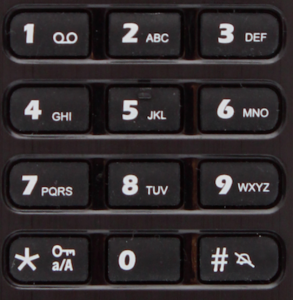
- digitare cifre al posto delle lettere (per A, B o C → premi il tasto “2”)
- nessuna differenza tra lettere maiuscole e minuscole (per A o a → premi il tasto “2”)
- digitare * per tutti i simboli speciali (per !, -, %, $ → premi il tasto “*”)
- premere una sola volta il tasto per tutte le opzioni corrispondenti: (per 2, A o B, o C, → premere il tasto “2” una sola volta, e non 2 o 3)
ESEMPIO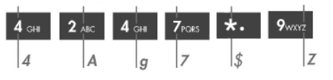
Password: 4Ag7$Z
4 – digitare “4”
A – digitare “2”
g – digitare “4”
7 – digitare “7”
$ – digitare “*”
Z – digitare “9”
Okay, a questo punto tutti i telefoni sono assegnati, ci rimane un solo dubbio, come faccio ad
assegnare velocemente più WP600X
Nessun problema.
Istruzioni per l’amministratore di sistema:
- Vai sulla pagina Login
- Inserisci il nome del dominio del PBX
- Inserisci il numero di interno dell’utente
- Inserisci la password dell’utente ADMIN
Fatto!